在当今数字化时代,云手机已成为众多用户的热门选择。无论是游戏玩家追求极致的游戏体验,还是商务人士需要多开应用提高工作效率,云手机都能满足他们的需求。而DPI(每英寸点数)作为影响云手机显示效果的重要因素之一,对于用户来说至关重要。本文将详细介绍如何查看和调整云手机的DPI设置,帮助用户获得更好的使用体验。
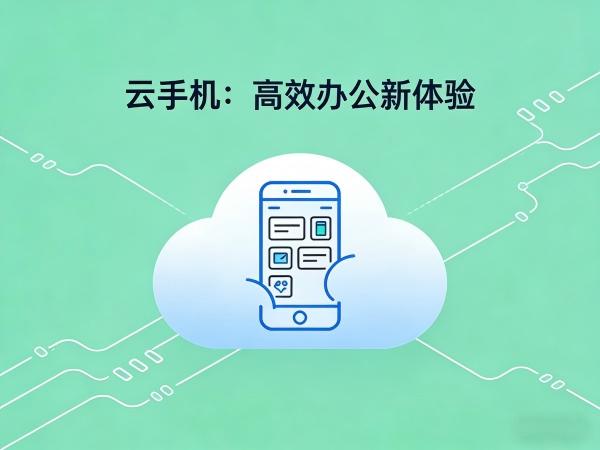
1.DPI的定义:DPI是指在一个单位长度(通常是一英寸)内的像素点数。它决定了屏幕上图像和文字的清晰度和细腻程度。一般来说,DPI越高,图像和文字就越清晰,反之则越模糊。
2.DPI对云手机的重要性:云手机的DPI设置直接影响到用户在使用过程中的视觉体验。如果DPI设置过低,屏幕上的图像和文字可能会显得模糊不清,影响用户的操作和使用;如果DPI设置过高,虽然图像和文字会变得更加清晰,但可能会导致界面元素过小,难以操作。因此,正确设置云手机的DPI非常重要。
不同品牌的云手机查看DPI的方法可能略有不同,但通常都可以在设置中找到相关选项。以下是一些常见云手机品牌查看DPI的方法:
1.川川云手机:登录川川云手机账号,进入云手机界面后,点击“系统设置”或“显示”选项,在其中可以找到“DPI”或“像素密度”等相关设置项,即可查看当前的DPI值。
2.移动云手机:登录网页端或APP,进入目标云手机实例。点击底部菜单栏的“设置”→“显示”,在显示设置中可以找到“DPI”或“屏幕密度”等相关选项,即可查看当前的DPI值。
3.雷电云手机:默认分辨率为720×1280(安卓7.1/8.1版本不可调),对应的DPI为320。KVIP安卓10设备可通过“扩展服务”→“切换分辨率”查看可选选项(720P或1080P),不同分辨率对应的DPI也会显示出来。
4.贪玩游戏盒云手机:点击左侧悬浮菜单→“屏幕尺寸”,在屏幕尺寸设置中可以看到当前的分辨率和DPI值。
需要注意的是,部分云手机(如红手指、河马云)的分辨率固定为720P,DPI也无法查看或修改。
如果你的云手机支持修改DPI设置,以下是一些常见的调整方法:
1.川川云手机:通过官网或APP登录川川云手机后,进入云手机界面,点击“系统设置”或“显示”选项,找到“DPI”或“像素密度”等相关设置项。在其中可以选择预设的DPI值,如320、480等,也可以自定义输入DPI值。修改后点击“应用”或“保存”按钮,即可生效。
2.其他部分云手机:一般可以通过进入云手机的“设置”→“开发者选项”→“最小宽度(DPI)”来进行设置。在最小宽度设置中,输入你想要设置的DPI值,如460等,然后点击“确定”按钮即可。需要注意的是,不同云手机的设置路径和选项可能略有不同,具体操作请参考云手机的官方文档或说明。
在调整DPI设置时,需要注意以下几点:
1.分辨率与DPI需匹配:例如720P通常对应320dpi,错误设置可能会导致界面错乱。
2.修改DPI设置可能会影响云手机的性能和显示效果:如果设置过高,可能会导致云手机运行缓慢或画面卡顿;如果设置过低,可能会导致图像和文字模糊不清。因此,在调整DPI设置时,需要根据自己的需求和云手机的性能进行合理设置。
3.修改DPI设置后,可能需要重启云手机才能生效:具体操作请参考云手机的官方文档或说明。
1.游戏场景:对于游戏玩家来说,较高的DPI设置可以带来更清晰、更细腻的游戏画面,让玩家能够更好地享受游戏的乐趣。但是,较高的DPI设置也可能会增加云手机的性能负担,导致游戏运行缓慢或画面卡顿。因此,在玩游戏时,需要根据自己的云手机性能和网络状况来选择合适的DPI设置。
2.多开应用场景:对于需要多开应用的用户来说,较低的DPI设置可以让更多的应用同时显示在屏幕上,提高工作效率。但是,较低的DPI设置也可能会导致应用界面元素过小,难以操作。因此,在多开应用时,需要根据自己的需求和屏幕大小来选择合适的DPI设置。
3.其他场景:在其他场景下,如观看视频、浏览网页等,DPI设置的影响相对较小。一般来说,默认的DPI设置已经能够满足大多数用户的需求。如果用户对显示效果有特殊要求,可以根据自己的需求进行调整。
DPI是影响云手机显示效果的重要因素之一,正确设置DPI可以帮助用户获得更好的使用体验。不同品牌的云手机查看和调整DPI的方法可能略有不同,用户可以根据自己的云手机品牌和型号来选择合适的方法。在调整DPI设置时,需要注意分辨率与DPI的匹配、DPI设置对云手机性能和显示效果的影响以及修改DPI设置后需要重启云手机才能生效等问题。同时,DPI设置对不同场景的影响也不同,用户需要根据自己的需求和使用场景来选择合适的DPI设置。希望本文能够帮助用户更好地了解和使用云手机的DPI设置功能。
游戏挂机挂机工具推荐: