在当今数字化时代,云手机已成为许多用户的选择,它为我们带来了便捷的移动办公和娱乐体验。然而,就像传统手机一样,云手机系统也可能会出现一些问题,例如卡顿、应用无响应等。这时,重启云手机系统往往是解决问题的有效方法之一。本文将为您详细介绍云手机系统重启的操作指南,帮助您轻松应对各种情况。
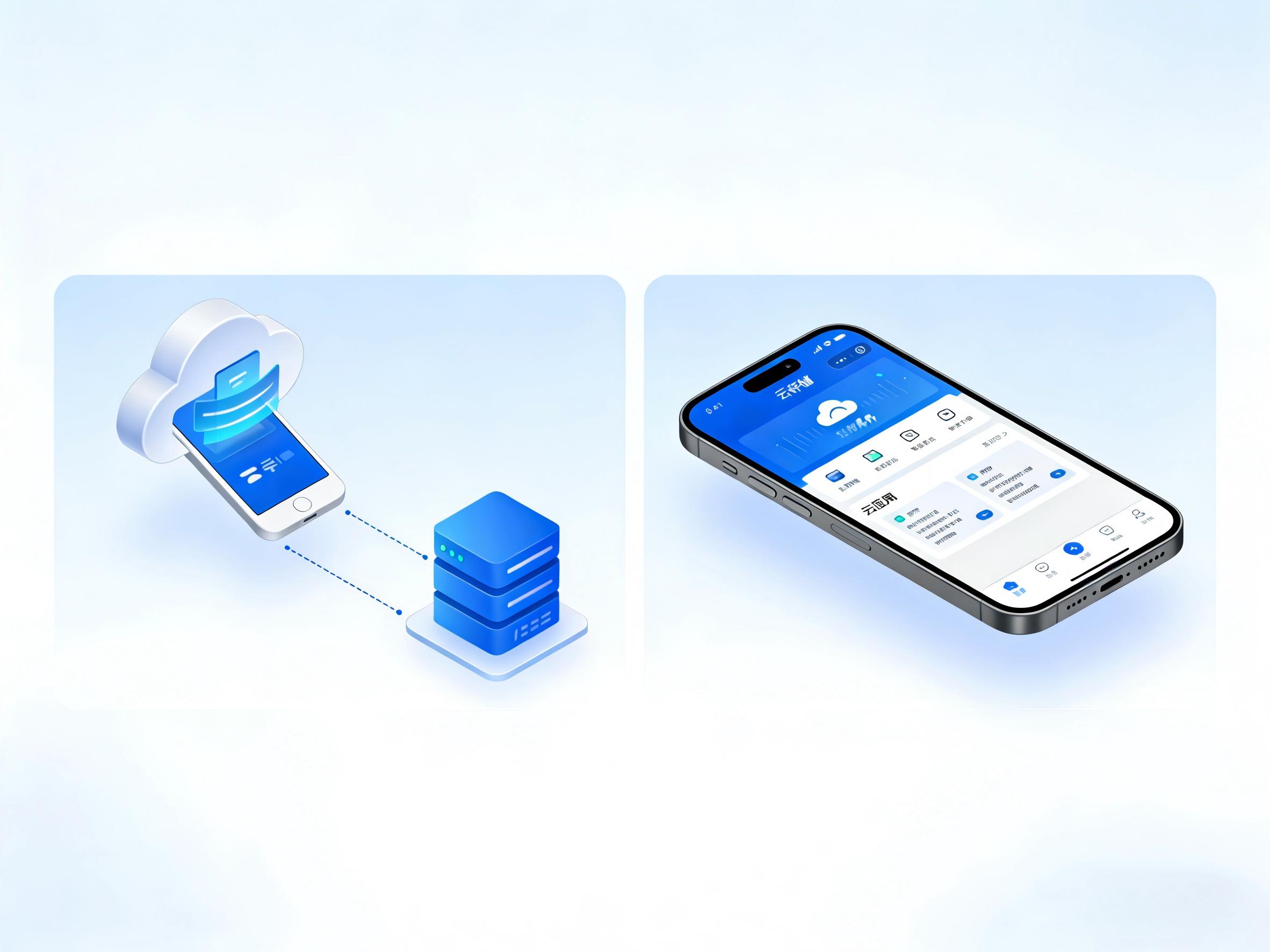
1.云手机卡顿的原因通常源于以下三类问题:(1)资源过载:例如内存不足,当您在云手机中同时运行过多应用程序时,可能会导致系统资源耗尽,从而出现卡顿现象。(2)网络延迟:云手机的运行依赖于网络连接,如果您的网络不稳定或带宽不足,可能会导致云手机画面卡顿、操作延迟等问题。(3)系统兼容性冲突:不同的云手机品牌和版本可能存在系统兼容性问题,某些应用程序可能与云手机系统不兼容,导致卡顿或无响应。
2.判断是否需要重启:(1)短期卡顿:如果您只是偶尔遇到卡顿现象,可以尝试切换网络或清理后台应用程序,看看是否能够解决问题。(2)长期无响应:如果云手机长时间无响应,或者出现黑屏、死机等情况,建议直接重启云手机,以避免强行操作导致数据损坏。
以下是一些主流云手机品牌的重启方法,不同品牌的操作可能会有所差异,请根据您使用的云手机品牌进行相应的操作。
1.川川云手机:(1)点击云手机屏幕中的绿色悬浮球,在弹出菜单中选择“重启云手机”选项。(2)等待云手机系统自动重启,重启完成后,您可以重新连接并使用云手机。
2.天翼云手机:(1)在本地手机主屏中,左划划入手机负一屏,点击“云手机”卡片“进入”按钮,进入云手机系统。(2)在云手机系统中,点击绿色悬浮球,在弹出菜单中点击“重启云手机”,即可断开与云手机的连接并退出。(3)等待云手机系统重启,重启完成后,您可以重新连接并进入云手机。
3.华为云手机:(1)登录华为云手机控制台,选择“实例管理”。(2)在实例列表中,勾选您要重启的云手机实例,然后点击“重启”按钮。(3)等待云手机实例重启完成,您可以在控制台中查看实例的状态。
4.红手指云手机:(1)打开红手指云手机APP,进入设备列表页面。(2)选择您要重启的云手机设备,点击设备名称右侧的齿轮图标,进入设备设置页面。(3)在设备设置页面中,找到“重启云手机”选项,点击即可触发重启操作。(4)等待云手机设备重启完成,您可以在APP中查看设备的状态。
5.VMOS云手机:(1)直接点击VMOS云手机屏幕中的悬浮球,在弹出菜单中选择“重启”按钮。(2)或者通过“云机管理”页面操作,找到您要重启的云手机设备,点击设备名称右侧的“重启”按钮。(3)如果您在使用VMOS云手机时遇到root权限冲突问题,需要先关闭root功能,然后再进行重启操作。
重启云手机系统可能会导致数据丢失,因此在重启之前,建议您采取以下措施来保护数据:
1.提前保存文件:在重启云手机之前,确保您已经保存了所有重要的文件和数据。例如,在华为云手机中,您需要手动确认数据已备份;而在VMOS云手机中,建议您开启自动云同步功能,以便在重启后能够快速恢复数据。
2.区分“重启”与“重置”:在云手机系统中,“重启”和“重置”是两个不同的操作。“重启”只会重新启动云手机系统,而不会清除用户数据;“重置”则会将云手机系统还原至初始状态,所有用户数据和已安装的应用程序都将被清除。因此,在进行操作时,请务必仔细确认您选择的是“重启”选项,以免误操作导致数据丢失。
1.网络连接:在重启云手机之前,请确保您的网络连接稳定,以免重启过程中出现中断或失败的情况。
2.电量充足:为了避免在重启过程中因电量不足而导致设备关机,建议您在重启之前将云手机的电量充至足够的水平。
3.等待重启完成:重启云手机系统可能需要一些时间,请耐心等待重启过程完成。在重启完成之前,不要进行其他操作,以免影响重启结果。
4.检查系统更新:重启云手机系统后,建议您检查是否有系统更新可用。如果有系统更新,及时安装更新可以提升系统性能和安全性。
重启云手机系统是解决云手机卡顿、应用无响应等问题的有效方法之一。通过本文介绍的操作指南,您可以轻松地重启各种主流云手机品牌的系统,并在重启过程中保护好自己的数据。同时,我们也要注意重启云手机的注意事项,以确保重启过程顺利完成。在使用云手机的过程中,如果您遇到其他问题或疑问,可以随时联系云手机厂商的客服人员,寻求帮助和支持。
游戏挂机挂机工具推荐: