在当今数字化时代,云手机作为一种新型的移动设备形态,正逐渐受到广大用户的青睐。手机云柜作为云手机的一种重要应用场景,为用户提供了便捷的云手机使用体验。然而,在使用手机云柜时,联网问题是用户可能会遇到的常见问题之一。本文将详细介绍手机云柜怎么联网使用以及联网异常的解决办法,帮助用户更好地使用手机云柜。
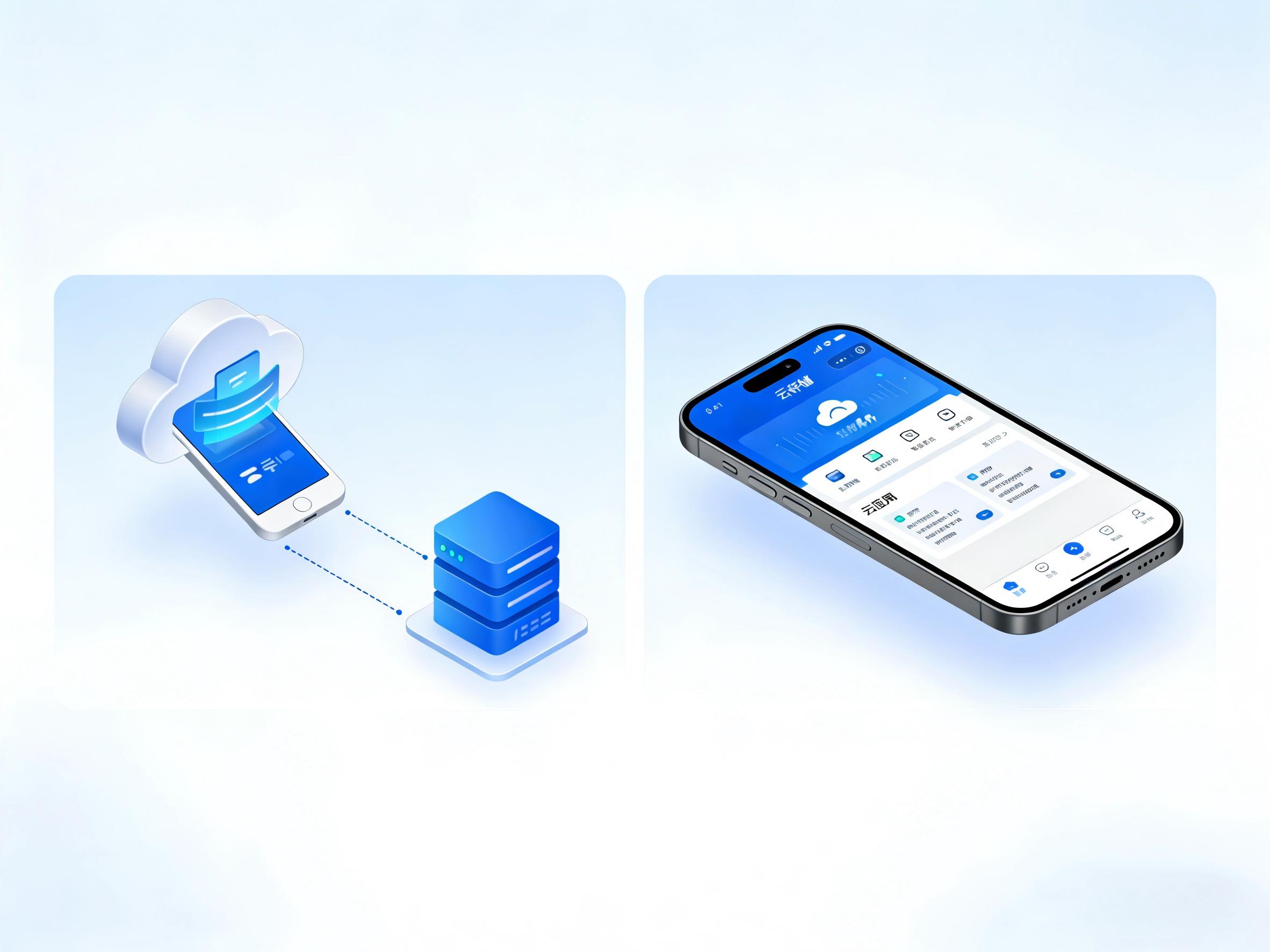
1. 准备工作确保您已经拥有一台支持联网的手机云柜,并已接通电源。同时,您需要准备一个稳定的网络环境,如Wi-Fi或移动数据网络。
2. 开启手机云柜按下手机云柜的电源按钮,等待设备启动。启动完成后,您将看到手机云柜的操作界面。
3. 连接Wi-Fi网络如果您选择使用Wi-Fi网络连接手机云柜,可按照以下步骤进行操作:(1)在手机云柜的操作界面中,找到“设置”选项并点击进入。(2)在设置界面中,找到“Wi-Fi”选项并点击进入。(3)打开Wi-Fi开关,手机云柜将自动搜索附近的Wi-Fi网络。(4)在搜索结果中,找到您要连接的Wi-Fi网络并点击。(5)输入Wi-Fi网络的密码,点击“连接”按钮。(6)等待手机云柜连接到Wi-Fi网络,连接成功后,您将在Wi-Fi选项中看到已连接的网络名称。
4. 连接移动数据网络如果您选择使用移动数据网络连接手机云柜,可按照以下步骤进行操作:(1)在手机云柜的操作界面中,找到“设置”选项并点击进入。(2)在设置界面中,找到“移动数据”选项并点击进入。(3)打开移动数据开关,手机云柜将自动连接到移动数据网络。(4)如果您的手机云柜支持双卡双待功能,您还需要选择要使用的移动数据卡。
1. 检查网络连接如果手机云柜无法联网,首先需要检查网络连接是否正常。您可以检查路由器或调制解调器的指示灯是否正常亮起,以及是否有其他设备能够正常连接到网络。如果网络连接存在问题,您可以尝试重启路由器或调制解调器,或者联系网络服务提供商寻求帮助。
2. 检查手机云柜的网络设置如果网络连接正常,但手机云柜仍然无法联网,您可以检查手机云柜的网络设置是否正确。您可以进入手机云柜的“设置”界面,检查Wi-Fi或移动数据网络的设置是否正确,如网络名称、密码、IP地址等。如果网络设置存在问题,您可以尝试重新设置网络连接。
3. 检查手机云柜的硬件设备如果网络连接和网络设置都正常,但手机云柜仍然无法联网,您可以检查手机云柜的硬件设备是否存在故障。您可以检查手机云柜的网线是否插好,或者尝试更换网线。如果手机云柜使用的是Wi-Fi连接,您可以检查Wi-Fi天线是否正常工作,或者尝试更换Wi-Fi天线。
4. 检查手机云柜的软件系统如果手机云柜的硬件设备正常,但仍然无法联网,您可以检查手机云柜的软件系统是否存在故障。您可以尝试重启手机云柜,或者恢复出厂设置。如果问题仍然存在,您可以联系手机云柜的厂商或售后服务提供商寻求帮助。
川川云手机是一款功能强大、性能稳定的云手机产品,具有以下优势:1. 高性价比:川川云手机提供了多种配置和套餐选择,用户可以根据自己的需求和预算选择适合自己的产品。2. 稳定性强:川川云手机采用了先进的云计算技术和网络优化技术,保证了云手机的稳定性和流畅性。3. 安全性高:川川云手机提供了多种安全防护措施,如数据加密、防火墙、防病毒等,保证了用户的数据安全和隐私安全。4. 易于使用:川川云手机的操作界面简单易懂,用户可以轻松上手。同时,川川云手机还提供了丰富的应用和游戏资源,用户可以根据自己的需求进行下载和安装。
对于使用川川云手机的用户,以下是一些使用建议:1. 选择合适的网络环境:为了保证川川云手机的使用体验,建议用户选择稳定的网络环境,如Wi-Fi或移动数据网络。如果网络环境不稳定,可能会导致云手机的连接异常或卡顿。2. 定期清理缓存和垃圾文件:川川云手机在使用过程中会产生一些缓存和垃圾文件,这些文件会占用手机的存储空间和系统资源,影响云手机的性能。建议用户定期清理缓存和垃圾文件,以释放存储空间和系统资源。3. 注意数据安全:川川云手机提供了多种安全防护措施,但用户仍然需要注意数据安全。建议用户不要随意下载和安装未知来源的应用和游戏,不要在不安全的网络环境下进行敏感操作,如登录银行账户、支付密码等。
手机云柜作为云手机的一种重要应用场景,为用户提供了便捷的云手机使用体验。然而,在使用手机云柜时,联网问题是用户可能会遇到的常见问题之一。本文详细介绍了手机云柜怎么联网使用以及联网异常的解决办法,希望能够帮助用户更好地使用手机云柜。同时,本文还介绍了川川云手机的优势及使用建议,希望能够为用户选择和使用云手机提供一些参考。在使用手机云柜和云手机时,用户需要注意网络安全和数据安全,以保护自己的隐私和财产安全。
游戏挂机挂机工具推荐: