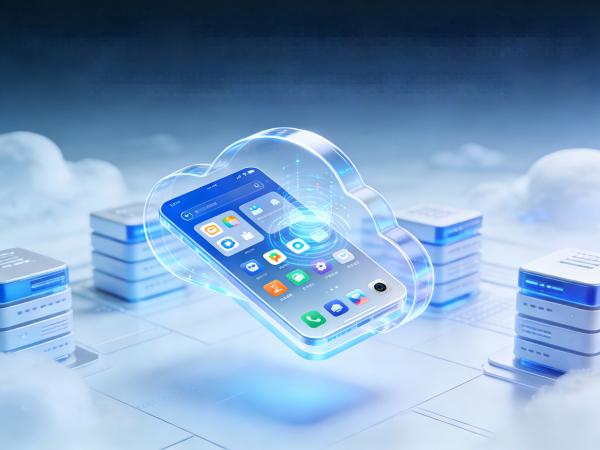
在当今数字化时代,云手机作为一种创新的移动设备解决方案,正逐渐受到广大用户的关注。其中,高清显示设置对于提升用户体验至关重要。本文将为您详细介绍云手机高清显示设置教程,帮助您充分发挥云手机的显示潜力。

云手机是通过云计算技术将手机的计算和存储功能转移到云端服务器,用户通过网络连接到云端手机进行操作。在显示方面,云手机将云端处理后的图像数据传输到用户设备上进行显示。因此,云手机的显示效果不仅取决于云端服务器的性能,还与用户设备的屏幕质量、网络状况等因素密切相关。
1. 网络状况:稳定且高速的网络连接是保证云手机高清显示的关键。如果网络延迟过高或带宽不足,可能会导致画面卡顿、模糊等问题。2. 服务器性能:云端服务器的性能直接影响云手机的显示效果。服务器的硬件配置、计算能力和存储容量等都会对图像的处理和传输产生影响。3. 用户设备屏幕质量:用户设备的屏幕分辨率、刷新率、色彩表现等也会影响云手机的显示效果。如果用户设备的屏幕质量较低,即使云手机设置为高清显示,也可能无法达到理想的效果。4. 云手机设置:不同的云手机品牌和型号可能具有不同的显示设置选项。正确设置云手机的显示参数,如分辨率、画质档位、色彩模式等,可以有效提升显示效果。
1. 登录云手机后台:通过官网或APP进入川川云手机实例。2. 进入显示设置:找到“设置”>“显示”或“屏幕设置”选项,点击进入。3. 选择最佳分辨率:根据需求选择1080P或2K/4K(若支持)。例如,玩《剑与远征》这类放置游戏推荐1280×720平衡性能与画质,而玩《燕云十六声》等大型3D游戏可尝试1920×1080。4. 调整画质档位:点击云手机界面绿色悬浮球,选择【画质】,切换至高清或超清。5. 开启实时监控:在设置中启用“实时监控云手机动态”,预览图刷新率提升至1秒/次,避免画面延迟。6. 线路切换:若画质调整后连接不稳定,尝试【切换新线路】优化网络传输。7. 清除缓存:频繁闪退或画质异常时,进入云手机设置→【应用管理】→清除游戏缓存,可显著提升稳定性。
1. 雷电云手机: - 开启高清预览图:进入云手机App→【设置】→【云手机设置】→开启“显示云手机高清预览图”。 - 调整画质档位:手机端点击云手机界面绿色悬浮球→选择【画质】→切换至高清或超清;电脑端在操作界面顶部菜单栏直接修改画质档位。 - 修改分辨率(仅限KVIP10及以上用户):进入设备→【扩展服务】→【切换分辨率】→选择1080 * 1920→重启生效。2. 移动云手机: - 分辨率调节:选择合适的分辨率,如高清(720P)、全高清(1080P)或智能模式。 - 色彩调节:在“显示设置”中切换为鲜艳模式,提升饱和度。 - HDR显示:开启后能增强明暗对比,使暗部细节更清晰。 - 色温自定义:冷色调(6500K以上)让文字更锐利,暖色调(4500K以下)缓解眼疲劳。
1. 确保网络稳定:尽量使用高速、稳定的网络连接,如5G或Wi-Fi。避免在网络信号弱或干扰多的环境下使用云手机。2. 定期清理缓存:定期清理云手机和用户设备的缓存,可释放存储空间,提高系统性能,从而提升显示效果。3. 更新云手机和应用程序:及时更新云手机和相关应用程序,以获取最新的功能和优化,可能会改善显示效果。4. 调整用户设备显示设置:根据个人喜好和需求,调整用户设备的显示设置,如亮度、对比度、色彩饱和度等,以获得更好的视觉体验。5. 选择适合的云手机套餐:不同的云手机套餐可能具有不同的服务器性能和显示设置选项。根据自己的需求和预算,选择适合的云手机套餐,以获得最佳的显示效果。
通过正确设置云手机的高清显示参数,并结合优化网络状况、服务器性能和用户设备屏幕质量等因素,可以有效提升云手机的显示效果,让您享受更加清晰、流畅的视觉体验。在设置过程中,不同品牌和型号的云手机可能会有所差异,您可以根据本文提供的教程和要点进行操作。同时,建议您定期清理缓存、更新应用程序,并选择适合的云手机套餐,以保持云手机的最佳性能。希望本文对您有所帮助,祝您使用云手机愉快!
游戏挂机挂机工具推荐: