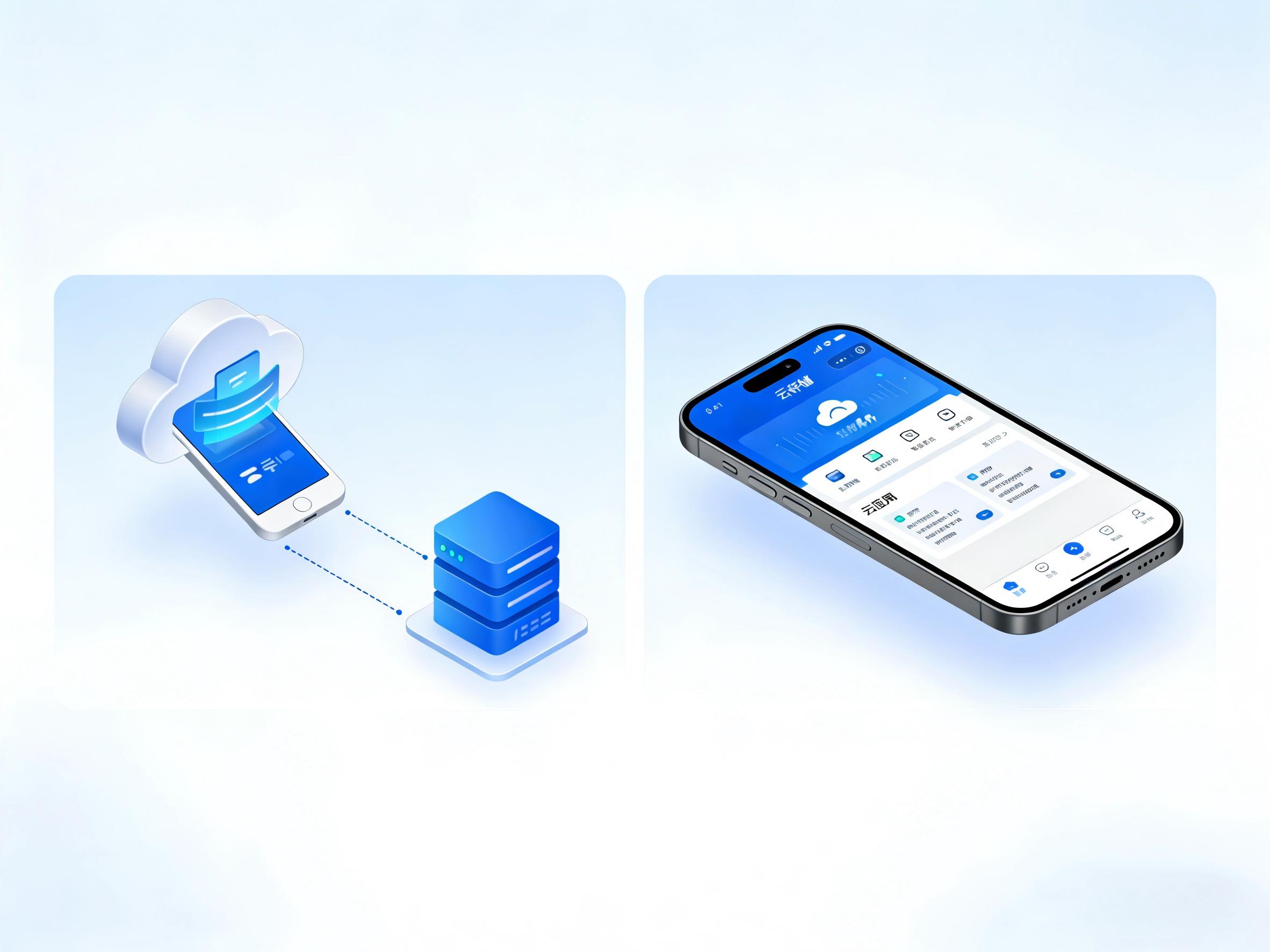
随着科技的发展,安卓云手机逐渐走进人们的视野,为用户带来了全新的体验。
然而,在使用安卓云手机安装软件的过程中,可能会遇到一些问题。
本文将以川川云手机为例,为大家详细介绍安卓云手机的安装软件方法以及常见安装问题的解决办法。

1. 直接上传APK文件 - 在云手机内打开浏览器,下载APK至虚拟设备。
- 通过电脑端上传至云盘,再通过云手机访问下载。
部分平台支持“拖拽上传”功能,将电脑中的APK拖入指定窗口即可自动同步。
- 以川川云手机为例,登录川川云手机账号,进入虚拟设备桌面后,打开文件管理器,找到已上传的APK文件,点击安装,等待进度条完成,启动应用,首次运行可能需授予必要权限。
2. 使用ADB命令安装 - ADB连接云手机(详细指导请参考相关的连接方式简介)。
- 将待安装APP的apk包保存在本地设备目录下。
- 执行以下命令,安装APP的apk包至云手机SD卡:adb -s 127.0.0.1:本地空闲端口 install 需要安装的apk所在路径。
例如:adb -s 127.0.0.1:1234 install C:\Users\Administrator\Downloads\QQliulanqi_9515115.apk。
提示“Success”表示安装成功。
- 注意:如果执行adb安装命令报错,请检查是否同时打开了Airtest工具,确保该工具已关闭,再次执行adb命令。
3. 批量安装与多开管理(高阶技巧) - 对于重度用户,单一APK安装可能不够高效。
可以通过ADB命令或平台自带的脚本功能,一次性部署多个APK。
例如川川云手机可能就有其自身的批量安装工具或方法,具体可参考川川云手机的官方文档或咨询其客服。
- 多开管理方面,不同的云手机品牌有不同的实现方式。
在川川云手机中,可能有专门的多开设置选项,用户可以根据自己的需求进行多开操作,方便同时运行多个应用或游戏。
1. 安装权限问题 - 首次安装需开启云手机的“未知来源应用安装”权限,路径通常为:设置 > 安全 > 安装未知应用。
以川川云手机为例,进入设置界面,找到安全选项,然后在其中找到安装未知应用,将其开启即可。
- 如果在安装过程中提示没有管理员权限,或者禁用了WIN软件安装服务,可以选择开始-控制面板-管理工具-服务,把WINDOWS INSTALLER开启。
2. 内存不足问题 - 安装软件提示内存不足时,可以进入云手机的相关管理工具(如川川云手机可能有自己的内存清理工具),扫描并清理垃圾缓存。
- 卸载云手机中不常用的软件。
- 进入文件管理,对视频、歌曲、压缩包等进行清理。
3. 软件解析错误问题 - 重新下载安装软件。
- 更换官方正规的平台进行下载,避免从一些不可靠的渠道获取软件,导致软件损坏或存在安全风险。
4. 系统版本限制问题 - 进入设置--系统升级检测云手机是否是最新版本,如若不是则可以升级到最新系统尝试。
不同品牌的云手机系统升级路径可能略有不同,在川川云手机中,一般可以在设置中找到系统更新选项,点击进行检测和更新。
- 部分软件可能对系统版本有较高要求,例如某些软件可能需要Android 9.0以上版本,如果云手机系统版本过低,可能无法安装该软件,需要根据软件要求进行系统升级或更换支持的云手机。
5. 软件与云手机不兼容问题 - 更换其他版本的软件安装使用。
- 或者更换其他同类型的软件,以满足自己的需求。
例如,如果某个游戏在川川云手机上不兼容,可以尝试下载其他类似的游戏。
6. 安全软件拦截问题 - 关闭虚拟设备内的安全软件,某些防护功能可能会拦截安装。
不过在关闭安全软件时要注意自身数据安全,安装完成后可以再开启安全软件。
- 以川川云手机为例,如果安全软件拦截了安装,可以在安全软件的设置中找到相关的权限设置,将安装权限开启。
安卓云手机安装软件虽然相对方便,但在实际操作过程中可能会遇到各种问题。
通过本文介绍的安装方法以及常见问题的解决办法,希望能帮助用户顺利安装软件,充分发挥安卓云手机的优势。
在使用过程中,如果遇到其他问题,也可以及时查阅云手机的官方文档或咨询客服,以获得更专业的帮助。
川川云手机作为一款优秀的云手机产品,为用户提供了便捷的操作体验,用户可以根据自己的需求和喜好,在川川云手机上安装各种软件,享受云手机带来的便利。
游戏挂机挂机工具推荐: