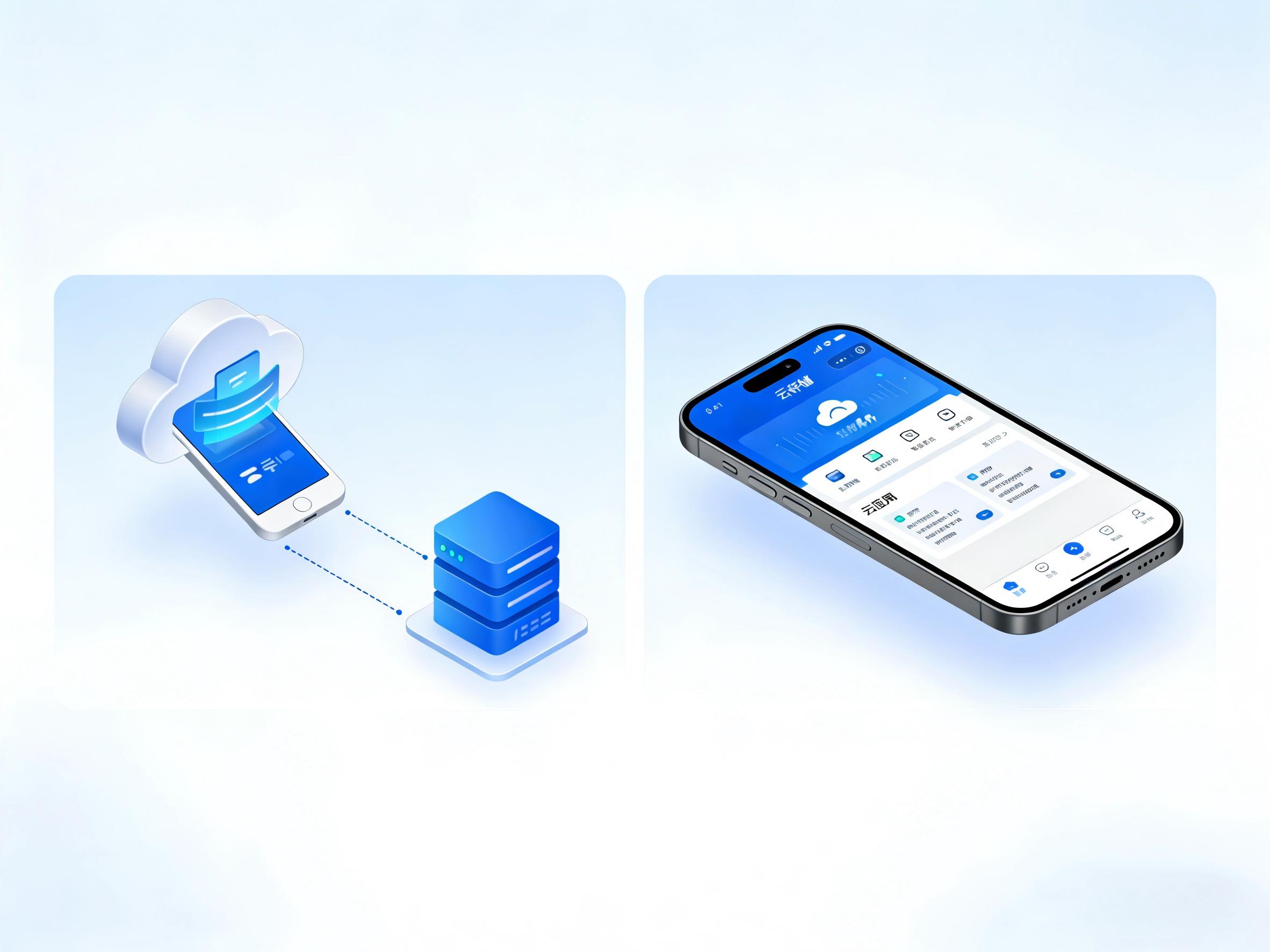
云手机分屏是指在云手机的界面上,将屏幕划分成两个或多个独立的区域,每个区域可以同时运行不同的应用程序或进行不同的操作。
这样一来,用户就能够在一部云手机上同时处理多项任务,提高工作效率和使用体验。
例如,一边观看视频一边聊天,或者一边玩游戏一边查看攻略等。

1. 云手机本身的性能要足够强大,能够同时运行多个应用程序而不出现卡顿现象。
像川川云手机,它具备高性能的服务器和优化的系统,为分屏功能提供了有力的保障。
2. 所使用的云手机应用要支持分屏功能。
不同的云手机品牌和应用可能在分屏的实现方式和支持程度上有所差异。
川川云手机的应用在设计时就充分考虑了用户的多任务需求,对分屏功能有较好的支持。
1. 首先,确保你已经安装并登录了川川云手机应用。
2. 打开川川云手机后,在主界面中找到你想要分屏运行的应用图标。
3. 长按该应用图标,然后将其拖拽到屏幕的一侧边缘,例如左侧或右侧。
当你看到屏幕上出现了分屏的提示框时,松开手指。
4. 此时,你可以在分屏的另一侧选择打开另一个应用。
你可以通过在川川云手机的主界面中找到应用图标并点击打开,或者通过搜索框搜索应用名称来打开应用。
5. 分屏成功后,你可以通过拖动分屏中间的分隔线来调整两个应用的显示比例,以满足你的需求。
6. 如果想要关闭分屏,只需将分屏中间的分隔线拖动到屏幕边缘,或者点击分屏窗口右上角的关闭按钮即可。
1. 一些云手机可能支持通过手势操作来实现分屏。
例如,在屏幕上用特定的手势(如三指上滑或下滑)来触发分屏功能。
具体的手势操作方式可以在云手机的设置中查找相关的说明。
2. 部分云手机应用可能提供了分屏的快捷按钮或菜单选项。
你可以在应用的界面中查找是否有类似“分屏”、“多窗口”或“悬浮窗”等按钮或选项,点击即可进入分屏模式。
3. 还有一些云手机可能需要在系统设置中手动开启分屏功能。
在云手机的设置菜单中,找到“显示”、“多任务”或“分屏”等相关选项,然后将其开启。
开启后,按照上述川川云手机分屏的操作方法进行分屏即可。
1. 并非所有的应用都支持分屏功能。
一些应用可能由于自身的设计或限制,无法在分屏模式下正常运行。
在尝试分屏时,如果遇到应用无法分屏的情况,可能是该应用不支持。
2. 分屏功能可能会消耗更多的系统资源,导致云手机的性能下降。
如果在分屏过程中出现卡顿或应用运行缓慢的情况,可以尝试关闭一些不必要的应用或调整分屏的显示比例,以减轻系统负担。
3. 不同的云手机品牌和应用在分屏的操作方式和功能上可能存在差异。
在使用分屏功能之前,建议先查看云手机的用户手册或相关的帮助文档,了解具体的操作方法和注意事项。
云手机分屏功能为用户提供了更加便捷和高效的使用体验,能够让用户在一部云手机上同时处理多项任务。
通过了解云手机支持分屏的条件,掌握川川云手机以及其他云手机的分屏使用教程,并且注意分屏过程中的一些事项,用户就可以轻松地享受云手机分屏带来的便利。
无论是工作还是娱乐,云手机分屏都能够帮助你提高效率,让你的生活更加丰富多彩。
游戏挂机挂机工具推荐: