在数字化时代,云手机作为一种新型的智能设备,为用户提供了便捷的移动互联网体验。
然而,对于许多新手来说,如何让云手机成功连接上网可能是一个具有挑战性的问题。
本文将以川川云手机为例,为您详细介绍云手机连接上网的实用步骤,帮助您轻松实现云端畅游。

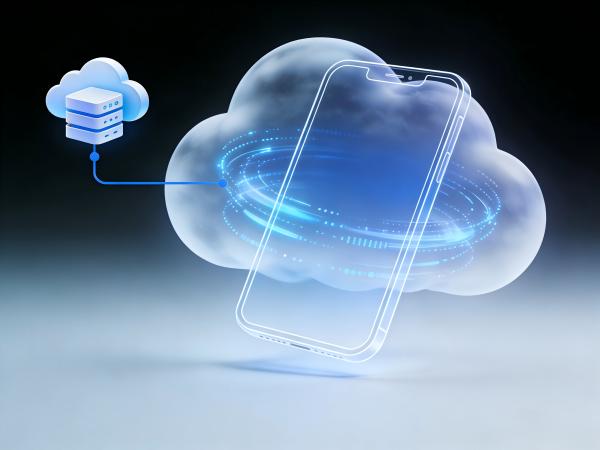
1. 云手机是一种基于云计算技术的虚拟手机,它将手机的操作系统、应用程序和数据存储在云端服务器上,用户可以通过网络连接到云手机,随时随地使用手机的功能。
2. 云手机连接上网的方式与传统手机类似,主要有移动网络和Wi-Fi两种方式。
不同的是,云手机的网络设置是在云端服务器上进行的,而不是在本地手机上。
1. 购买并激活云手机服务:在使用云手机之前,您需要购买云手机服务,并按照提供商的指示进行激活。
2. 下载并安装云手机客户端:云手机提供商通常会提供专门的客户端应用程序,您需要在本地手机上下载并安装该应用程序。
3. 注册并登录云手机账号:安装完成后,您需要注册一个云手机账号,并使用该账号登录云手机客户端。
1. 打开川川云手机客户端:在本地手机上找到川川云手机客户端应用程序,并点击打开。
2. 登录云手机账号:在客户端界面中,输入您注册的云手机账号和密码,然后点击“登录”按钮。
3. 选择网络连接方式:登录成功后,您可以在客户端界面中看到云手机的基本信息,包括网络连接状态。
点击“网络设置”按钮,进入网络设置页面。
在该页面中,您可以选择移动网络或Wi-Fi作为云手机的网络连接方式。
4. 配置移动网络:如果您选择移动网络作为云手机的网络连接方式,您需要在网络设置页面中选择云手机卡,并点击“选择套餐”按钮。
在套餐列表中,选择适合您的套餐,并点击“申请激活”按钮。
激活成功后,您可以在网络设置页面中看到移动网络的连接状态。
5. 配置Wi-Fi:如果您选择Wi-Fi作为云手机的网络连接方式,您需要在网络设置页面中点击“Wi-Fi”按钮,进入Wi-Fi设置页面。
在该页面中,点击“搜索Wi-Fi网络”按钮,手机会自动搜索附近的Wi-Fi网络。
从搜索结果中选择您要连接的Wi-Fi网络,并输入密码(如果需要)。
连接成功后,您可以在Wi-Fi设置页面中看到Wi-Fi的连接状态。
6. 测试网络连接:完成网络配置后,您可以在云手机客户端界面中点击“测试网络连接”按钮,测试云手机是否能够成功连接上网。
如果测试结果显示网络连接正常,您就可以开始使用云手机的各种功能了。
1. 网络信号:云手机的网络连接质量取决于网络信号的强度和稳定性。
如果您的网络信号较弱或不稳定,可能会影响云手机的使用体验。
建议您在使用云手机时,选择信号较好的地方,并尽量避免在信号较弱的区域使用。
2. 流量套餐:如果您使用移动网络连接云手机,建议您选择适合自己的流量套餐,以避免产生高额的流量费用。
同时,您可以在云手机客户端中设置流量限制,以防止流量超额。
3. 安全问题:在使用云手机时,建议您注意保护个人信息和隐私。
不要随意在云手机上登录不安全的网站或应用程序,避免泄露个人信息。
同时,建议您定期更新云手机客户端和操作系统,以确保云手机的安全性。
云手机作为一种新型的智能设备,为用户提供了便捷的移动互联网体验。
通过本文介绍的云手机连接上网的实用步骤,您可以轻松地让川川云手机连接上网,并开始享受云手机带来的各种便利。
在使用云手机时,建议您注意网络信号、流量套餐和安全问题,以确保云手机的正常使用和个人信息的安全。
游戏挂机挂机工具推荐: