在当今数字化时代,手机的功能日益强大,而高清云境镜像功能更是为用户带来了全新的体验。
它可以让用户将手机屏幕的内容同步展示到其他设备上,无论是用于工作、学习还是娱乐,都非常方便。
本文将以川川云手机为例,为大家详细介绍手机使用高清云境镜像的教程,同时也会涉及其他品牌云手机的相关内容。

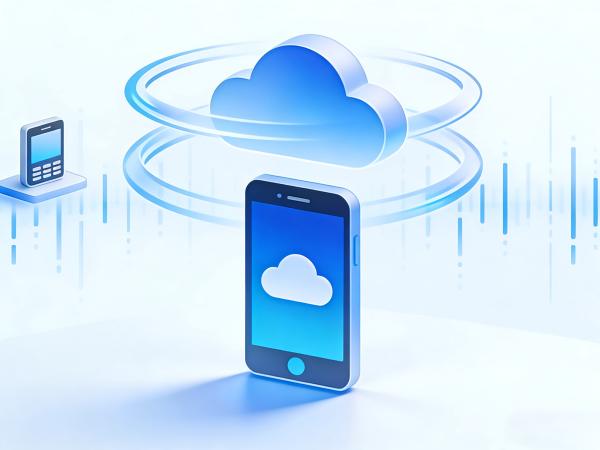
高清云境镜像,简单来说,就是通过无线连接的方式,将手机的屏幕内容实时同步到另一个设备或者屏幕上。
这个设备可以是投影仪、智能电视、电脑等。
它打破了设备之间的限制,让用户能够在更大的屏幕上展示手机中的内容,如图片、视频、文档等,同时也方便了多人共享和协作。
1. 确保设备连接到同一Wi-Fi网络:在使用高清云境镜像功能之前,首先要确保川川云手机和要连接的目标设备(如智能电视)都连接到同一个Wi-Fi网络。
这是实现无线连接的基础。
2. 打开川川云手机的设置:在手机主屏幕上找到“设置”图标,点击进入设置界面。
3. 找到“无线投屏”或“投屏助手”选项:在设置界面中,向下滑动找到“无线投屏”或者类似名称的选项。
不同版本的川川云手机可能在设置位置上有所不同,但一般都可以在“连接”或“更多连接方式”中找到。
4. 点击“无线投屏”并搜索可用设备:进入“无线投屏”界面后,手机会自动搜索附近的可用设备。
等待片刻,直到搜索到目标设备(如智能电视)的名称。
5. 选择目标设备并连接:在搜索到的设备列表中,点击要连接的目标设备名称。
此时,手机可能会提示输入设备上的投屏密码(如果有设置的话)。
输入正确的密码后,点击“连接”按钮。
6. 等待连接成功并开始镜像:连接过程可能需要一些时间,请耐心等待。
连接成功后,川川云手机的屏幕内容就会实时显示在目标设备上。
此时,你可以在手机上进行各种操作,如播放视频、展示图片、打开文档等,这些操作都会同步显示在目标设备的屏幕上。
7. 结束镜像:当不需要使用镜像功能时,可以在川川云手机上再次打开“无线投屏”界面,点击已连接的目标设备名称,然后选择“断开连接”即可。
1. 苹果手机(iOS系统): - 确保iPhone和投屏设备(如智能电视、投影仪等)连接到同一个Wi-Fi网络。
- 在iPhone X及以后的机型上,从屏幕右上角向下滑动以打开控制中心;在iPhone 8及之前的机型上,从屏幕底部向上滑动以打开控制中心。
- 在控制中心中,找到并点击“屏幕镜像”选项。
- 在可用设备列表中,选择要连接的设备。
如果设备连接成功,可能会被要求输入设备上的AirPlay密码。
- 连接成功后,iPhone屏幕内容就会实时显示在大屏幕上。
- 想要停止投屏时,再次打开控制中心,点击“屏幕镜像”,然后选择“停止镜像”。
2. 安卓手机(以华为、小米、OPPO等品牌为例): - 华为手机:在手机屏幕下拉菜单栏中,找到“镜像投屏”或“无线投屏”功能,点击打开。
然后手机会自动搜索同一WiFi下的可用设备,找到想要连接的设备后,点击连接即可。
- 小米手机:在系统主屏幕的空白处进行下拉操作,打开快捷菜单,点击“投屏”功能。
也可以进入“设置”中的“连接与共享”功能,点击进入后选择“投屏”功能,然后搜索并连接目标设备。
- OPPO手机:单击手机设置中的“连接和共享”,然后点击“投影屏幕”,将“打开投影屏幕”后面的开关打开。
接着手机会搜索附近的设备,选择要连接的设备进行连接。
1. 网络稳定性:高清云境镜像功能依赖于稳定的网络连接。
如果网络信号不好或不稳定,可能会导致连接失败、画面卡顿、延迟等问题。
因此,在使用镜像功能时,建议尽量选择信号强、稳定的Wi-Fi网络。
2. 设备兼容性:不同品牌和型号的手机以及投屏设备之间可能存在兼容性问题。
在使用之前,最好查看设备的说明书或在官方网站上查询相关信息,以确保设备之间能够正常连接和使用镜像功能。
3. 安全问题:在连接到其他设备进行镜像时,要注意保护个人隐私和信息安全。
不要随意连接未知的设备,以免遭受恶意软件或网络攻击。
同时,在使用完毕后,及时断开连接,以防止他人未经授权访问手机内容。
4. 电量和存储:使用高清云境镜像功能可能会消耗手机的电量和存储空间。
在使用之前,确保手机有足够的电量,并且有足够的存储空间来存储可能产生的临时文件或数据。
高清云境镜像功能为手机用户带来了更加便捷和丰富的使用体验。
通过将手机屏幕内容同步到其他设备上,用户可以在更大的屏幕上展示和分享内容,提高工作效率和娱乐体验。
本文详细介绍了川川云手机以及其他品牌云手机使用高清云境镜像的教程和注意事项,希望对大家有所帮助。
在实际使用过程中,如果遇到问题,可以查阅手机的官方说明或者在线寻求帮助。
游戏挂机挂机工具推荐: