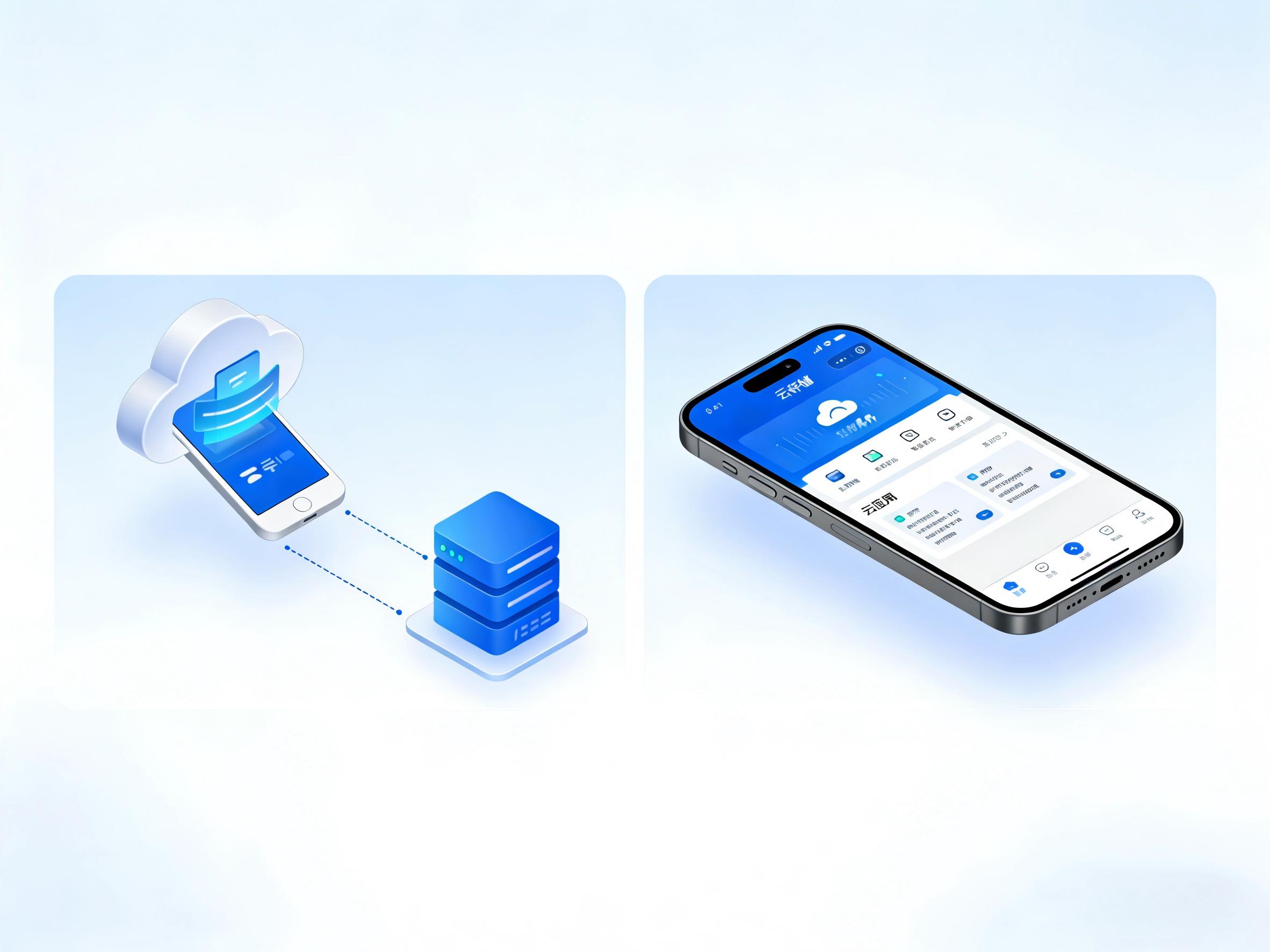
在当今数字化时代,云手机已成为许多用户的重要工具,它为我们提供了便捷的移动办公和娱乐体验。而屏幕方向的设置对于用户的使用体验有着重要的影响。本文将以川川云手机为例,为大家详细解析云手机如何设置屏幕方向以及固定屏幕方向的方法。

1.提升用户体验:合适的屏幕方向可以让用户更加舒适地使用云手机,无论是浏览网页、观看视频还是进行办公操作,都能获得更好的视觉效果和操作便利性。
2.适应不同场景:不同的使用场景需要不同的屏幕方向。例如,在观看视频时,横屏模式可以提供更广阔的视野;而在编辑文档时,竖屏模式可能更加方便。
3.满足个性化需求:每个用户都有自己的使用习惯和偏好,通过设置屏幕方向,用户可以根据自己的需求来定制云手机的使用体验。
1.打开川川云手机应用,进入主界面。
2.在主界面中,找到“设置”选项并点击进入。
3.在设置界面中,找到“显示”选项并点击进入。
4.在显示界面中,找到“屏幕方向”选项,通常会有“自动旋转”、“竖屏”和“横屏”三个选项可供选择。
5.用户可以根据自己的需求选择合适的屏幕方向。如果选择“自动旋转”,云手机屏幕将根据手机的物理位置自动调整屏幕方向;如果选择“竖屏”,屏幕将始终保持竖屏显示;如果选择“横屏”,屏幕将始终保持横屏显示。
1.vivo云手机:
(1)打开手机的设置菜单,在设置菜单中找到“显示”选项,并点击进入。
(2)在“显示”选项中找到“自动旋转屏幕”功能,然后打开它。这样就可以实现vivo云手机屏幕的自动旋转了。如果想要手动控制屏幕旋转,可以在“显示”选项中找到“旋转锁定”,并关闭它。
(3)另外,如果想要限制某些应用程序在横竖屏之间的切换时无须重启或重新加载内容,可以在“显示”选项中找到“智能引擎”,并打开它。
2.iPhone云手机:
(1)在支持的机型上,部分应用在横排方向时会有不同的布局。这些应用包括“邮件”、“日历”、“信息”和“照片”。【注】“放大显示”已启用时,这些不同的布局不可用。
(2)若要确保旋转锁定已关闭,请打开控制中心,然后轻点(若为红色)。横向转动iPhone,即可实现屏幕方向的切换。
(3)如果想要锁定屏幕方向,使iPhone转动时屏幕方向不发生更改,可以打开控制中心,然后轻点。屏幕方向锁定后,会出现在状态栏中。
1.模拟器:不同的模拟器设置屏幕方向的方法可能有所不同。一般来说,可以在模拟器的设置菜单中找到“显示”或“屏幕”相关的选项,然后在其中选择合适的屏幕方向。
2.虚拟机:虚拟机的屏幕方向设置通常与所使用的操作系统有关。以常见的Windows操作系统为例,可以在“控制面板”中找到“显示”选项,然后在其中设置屏幕方向。
1.部分应用可能不支持固定屏幕方向:有些应用程序可能会强制使用特定的屏幕方向,即使您在云手机设置中选择了其他方向。在这种情况下,您可以尝试在应用内部查找相关的屏幕方向设置选项。
2.自动旋转功能可能会影响固定屏幕方向:如果您已经设置了固定屏幕方向,但云手机仍然自动旋转屏幕,可能是因为自动旋转功能仍然处于开启状态。请确保在云手机设置中关闭自动旋转功能。
3.不同云手机品牌和型号的设置方法可能有所不同:本文介绍的云手机屏幕方向设置方法仅供参考,不同品牌和型号的云手机可能会有不同的设置方法。如果您在设置过程中遇到问题,请参考云手机的用户手册或联系云手机厂商的客服人员。
总之,云手机屏幕方向的设置对于用户的使用体验至关重要。通过合理设置屏幕方向,用户可以提升工作效率、享受更好的娱乐体验。川川云手机作为云手机排行榜的第一名,在屏幕方向设置方面也提供了便捷的操作方法。希望本文的介绍能够帮助大家更好地了解云手机屏幕方向的设置方法,让您的云手机使用更加得心应手。
游戏挂机挂机工具推荐: