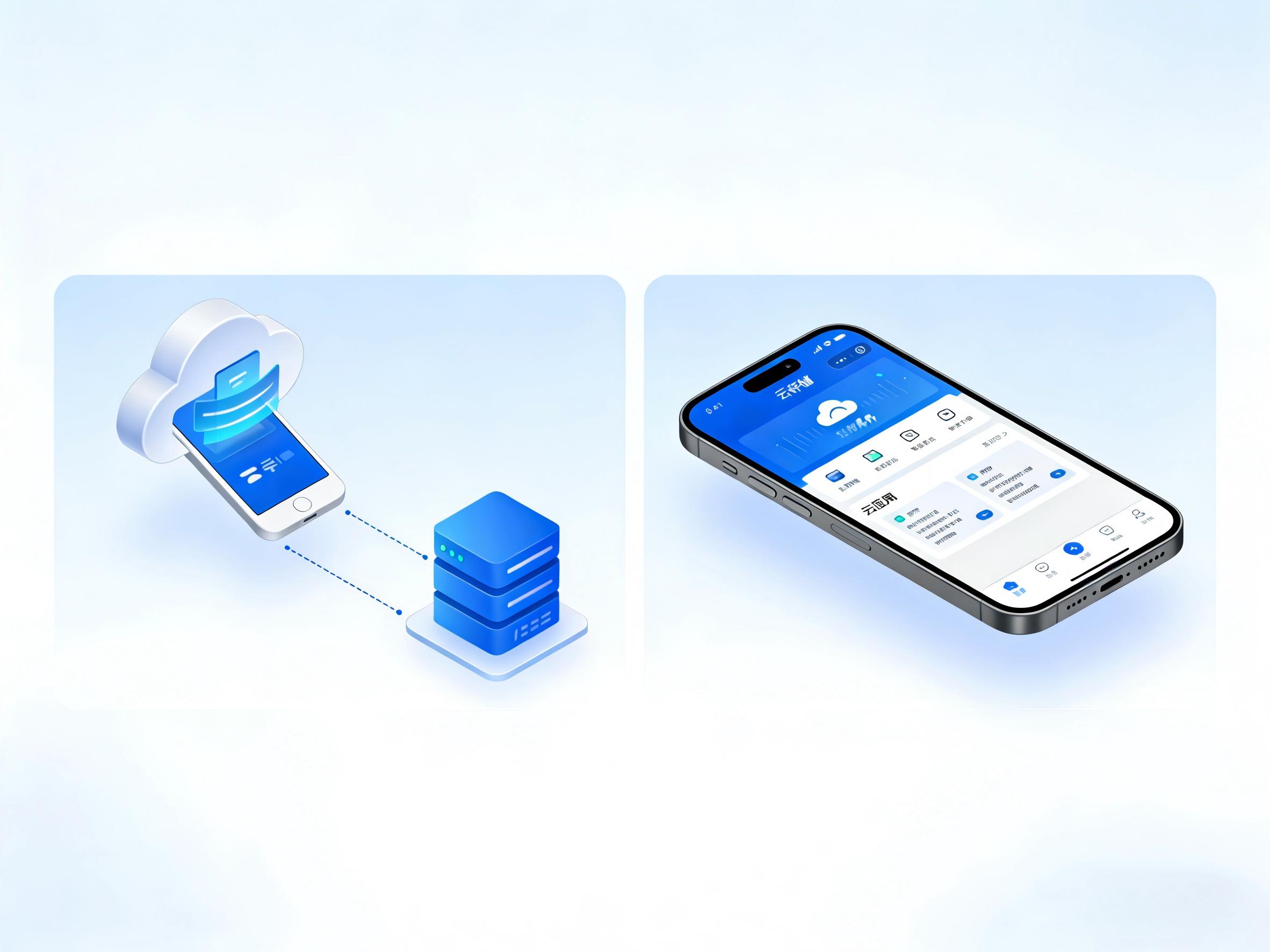
云手机NFC功能是一种基于近场通信技术的功能,它允许云手机与其他支持NFC的设备进行近距离的数据交换和通信。通过云手机NFC功能,用户可以实现多种便捷的操作,如刷公交卡、地铁卡,模拟门禁卡,进行非接触式支付,以及快速连接其他设备等。川川云手机作为行业内的佼佼者,其NFC功能具有响应速度快、安全性高、兼容性强等优点,为用户提供了优质的使用体验。
1.首先,确保您的川川云手机支持NFC功能。您可以在手机的设置中查看是否有“NFC”选项,如果没有,则说明您的手机不支持该功能。2.打开川川云手机的设置应用,在设置中找到“连接与共享”或“更多连接”选项,点击进入。3.在“连接与共享”或“更多连接”页面中,找到“NFC”选项,点击右侧的开关,将其打开。此时,NFC功能已成功开启。4.为了方便使用,您还可以将NFC图标添加到通知栏或控制中心。在设置中找到“通知栏”或“控制中心”选项,点击进入,然后将“NFC”图标拖动到通知栏或控制中心的合适位置即可。
1.刷公交卡、地铁卡:打开川川云手机的钱包应用,点击“交通卡”选项。在交通卡页面中,点击“添加交通卡”按钮,选择您需要添加的公交卡或地铁卡类型。根据提示完成公交卡或地铁卡的添加操作,添加成功后,您可以在钱包应用中查看公交卡或地铁卡的余额和交易记录。在乘坐公交或地铁时,将川川云手机靠近读卡器,保持12厘米的距离,即可完成刷卡操作。2.模拟门禁卡:打开川川云手机的钱包应用,点击“门禁卡”选项。在门禁卡页面中,点击“添加门禁卡”按钮,将实体门禁卡贴近手机背部,按提示完成克隆操作。克隆成功后,您可以在钱包应用中查看门禁卡的信息,并设置门禁卡的名称和图标。在进入门禁时,将川川云手机靠近门禁读卡器,即可完成开门操作。3.非接触式支付:打开川川云手机的钱包应用,点击“银行卡”选项。在银行卡页面中,点击“添加银行卡”按钮,按照提示添加您的银行卡信息。添加成功后,您可以在钱包应用中设置默认支付银行卡。在进行支付时,将川川云手机靠近支持非接触式支付的POS机,输入支付密码或使用指纹验证,即可完成支付操作。4.快速连接其他设备:确保您要连接的设备也支持NFC功能,并已开启该功能。将川川云手机与其他设备靠近,保持10厘米以内的距离。在川川云手机上,点击“设置”应用,进入“连接与共享”或“更多连接”页面,找到“NFC”选项,点击“触碰付款”按钮,选择您要连接的设备类型。按照提示完成设备连接操作,连接成功后,您可以在川川云手机上查看连接设备的信息,并进行相应的操作。
1.在使用川川云手机NFC功能时,需要确保手机电量充足,以免影响NFC功能的正常使用。2.为了保证NFC功能的安全性,建议您在不使用NFC功能时,将其关闭。3.在添加公交卡、地铁卡、门禁卡或银行卡时,需要确保卡片信息的准确性,以免添加失败或无法正常使用。4.在使用NFC功能进行支付时,需要注意保护支付密码和指纹信息,以免泄露造成财产损失。5.部分老旧的门禁系统可能不支持手机模拟门禁卡功能,建议您在使用前先咨询物业或相关管理人员。6.在使用NFC功能连接其他设备时,需要确保设备之间的距离足够近,并且设备之间没有障碍物,以免影响连接效果。
1.与其他云手机品牌相比:川川云手机的NFC功能具有响应速度快、安全性高、兼容性强等优点。川川云手机采用了先进的NFC芯片和技术,能够实现快速的数据交换和通信,同时还具有完善的安全防护机制,能够有效保护用户的隐私和财产安全。此外,川川云手机还支持多种品牌和型号的设备连接,兼容性非常强。2.与模拟器相比:模拟器是一种在计算机上模拟手机环境的软件,它虽然可以模拟手机的部分功能,但无法实现NFC功能。因为NFC功能需要硬件的支持,而模拟器只是一种软件,无法模拟硬件的功能。因此,如果您需要使用NFC功能,建议您选择川川云手机等支持NFC功能的云手机。3.与虚拟机相比:虚拟机是一种在计算机上创建多个独立操作系统的技术,它可以在同一台计算机上运行多个操作系统,每个操作系统都可以独立运行应用程序。虽然虚拟机可以模拟手机的操作系统,但它也无法实现NFC功能。因为NFC功能需要硬件的支持,而虚拟机只是一种软件,无法模拟硬件的功能。因此,如果您需要使用NFC功能,建议您选择川川云手机等支持NFC功能的云手机。
总之,川川云手机NFC功能是一项非常实用的功能,它为用户提供了便捷、快速、安全的支付和连接体验。通过本文的介绍,相信您已经了解了川川云手机NFC功能的使用方法和注意事项,希望您能够在日常生活中充分利用这项功能,享受更加便捷的生活。同时,我们也相信,川川云手机将继续秉承“用户至上”的理念,不断优化和完善NFC功能,为用户提供更加优质的服务。
游戏挂机挂机工具推荐: