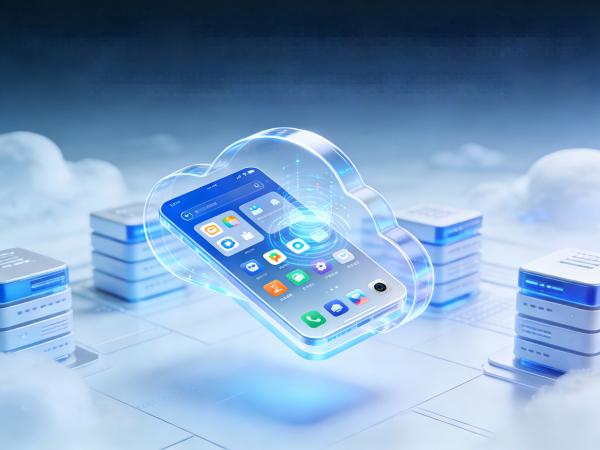
在当今的游戏和应用使用场景中,云手机发挥着越来越重要的作用。而屏幕亮度作为影响使用体验的关键因素之一,对于云手机用户来说也至关重要。一个合适的屏幕亮度不仅能提供舒适的视觉感受,减少眼睛疲劳,还能在不同环境光条件下确保屏幕内容清晰可见。那么,云手机怎么提高亮度呢?本文将为您详细介绍云手机亮度提升的实用技巧,帮助您更好地享受云手机带来的便利。

1.通过快捷设置面板调节:大部分云手机都支持从屏幕顶部向下滑动(部分可能是从底部向上滑动)打开快捷设置面板,在面板中找到代表屏幕亮度的滑块或图标,长按该滑块,然后根据需求向左或向右拖动,即可降低或提高屏幕亮度。这种方式操作简便,适合快速调整亮度以适应不同环境。例如,川川云手机就提供了这样便捷的快捷设置面板亮度调节方式,让用户能够轻松应对各种亮度需求。
2.进入设置菜单调节:进入云手机的“设置”应用,在设置选项中找到“显示”或“屏幕”相关类目,点击进入后会看到“亮度”选项,通过拖动滑块可以精确地调整屏幕亮度。部分云手机还提供了自动调节亮度的功能,开启后云手机会根据周围环境的光线强度自动调整屏幕亮度,为用户提供更加便捷的使用体验。川川云手机在设置菜单中的亮度调节功能也非常完善,用户可以根据自己的喜好进行个性化设置。
1.关闭“自动调节屏幕亮度”功能:虽然自动调节亮度功能在某些情况下很方便,但有时可能会导致屏幕亮度不符合用户期望。如果您发现云手机的亮度自动降低或变暗,可以尝试关闭“自动调节屏幕亮度”功能,然后手动调节亮度到合适程度。例如,在川川云手机中,您可以在设置菜单的“显示”类目下找到“自动调节屏幕亮度”选项,将其关闭即可。
2.调整色彩模式:一些云手机提供了多种色彩模式供用户选择,不同的色彩模式可能会对屏幕亮度产生一定影响。您可以尝试进入设置菜单中的“显示”或“屏幕色彩”选项,手动调整护眼效果或调整到您喜欢的色彩模式,以提升屏幕的整体亮度和视觉效果。川川云手机的色彩模式设置丰富多样,能够满足用户不同的视觉需求。
1.检查屏幕是否有贴膜或遮挡:如果您的云手机屏幕有贴膜,可能会影响屏幕的透光性,导致屏幕看起来较暗。此外,手机壳或其他物体遮挡住光线传感器也可能会影响自动亮度调节功能的正常使用。建议您检查屏幕是否有贴膜,并确保光线传感器没有被遮挡。
2.检查云手机是否发热:当云手机温度升高时,为了避免过热损坏硬件,手机内置的保护机制可能会适当降低屏幕亮度以减少功耗和热量产生。如果您发现云手机在使用过程中发热严重,可以尝试停止一些高能耗的应用程序,或者将云手机放在通风良好的地方散热,等待手机温度恢复正常后,再观察屏幕亮度是否恢复。川川云手机在硬件散热方面表现出色,能够有效避免因过热导致的亮度降低问题。
除了云手机自带的亮度调节功能外,您还可以尝试使用第三方应用程序来调节屏幕亮度。这些应用程序通常提供了更多个性化的设置选项,例如可以根据不同的时间段自动调整屏幕亮度,或者根据用户的使用习惯智能调整亮度等。在选择第三方亮度调节应用程序时,建议您选择正规、可靠的应用,并注意保护个人隐私和数据安全。需要注意的是,部分第三方应用程序可能会与云手机系统存在兼容性问题,使用前请先进行测试。
如果您尝试了以上所有方法仍然无法提高云手机的亮度,或者遇到了其他与亮度相关的问题,建议您联系云手机的客服团队寻求帮助。云手机的客服人员通常具有专业的技术知识和丰富的经验,能够为您提供有效的解决方案。例如,川川云手机拥有一支专业的客服团队,随时为用户提供优质的售后服务和技术支持。
屏幕亮度对于云手机的使用体验至关重要。通过本文介绍的云手机亮度提升实用技巧,您可以轻松地调整云手机的屏幕亮度,获得更加舒适、清晰的视觉效果。在使用云手机过程中,如果您遇到任何问题或有任何建议,都可以随时联系云手机的客服团队,他们将竭诚为您服务。希望您能够充分利用云手机的优势,享受更加便捷、高效的移动生活。
游戏挂机挂机工具推荐: