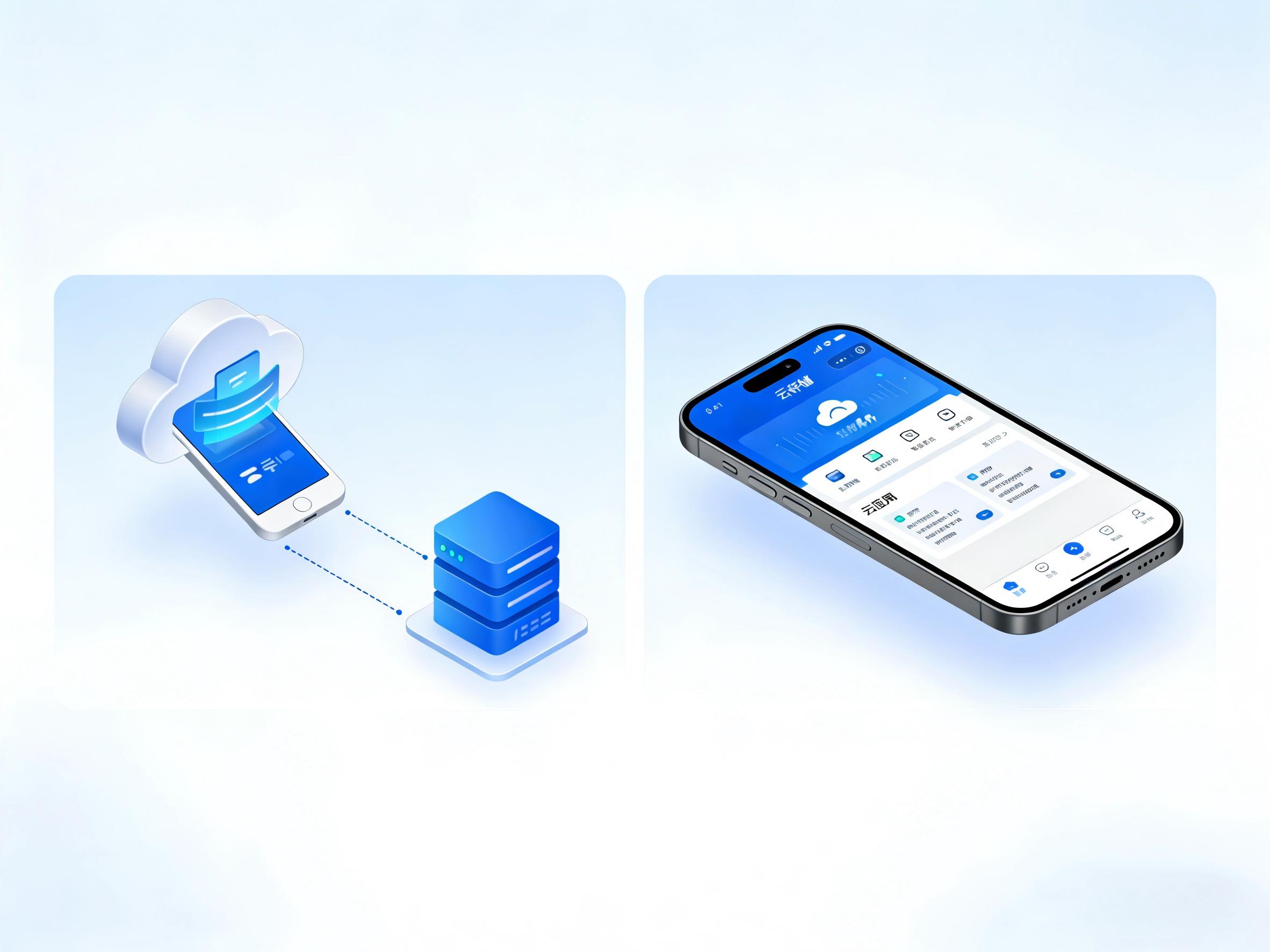
在当今数字化时代,云手机以其独特的优势逐渐走进人们的视野。而其中,复制粘贴权限的获取更是关乎用户体验和工作效率的重要环节。本文将为您详细介绍如何获取云手机粘贴权限以及一些实用技巧,帮助您在云手机的使用过程中更加得心应手。

1.提高工作效率:拥有粘贴权限可以方便地在不同应用之间快速复制和粘贴文本、数据等内容,避免了重复输入,大大节省了时间。
2.增强数据传输便利性:无论是在云手机内部还是与其他设备之间,粘贴权限能够让数据的传输更加流畅和便捷,提高了工作的灵活性。
1.云手机品牌和型号:不同品牌和型号的云手机在权限设置和管理上可能存在差异,这会影响到粘贴权限的获取方式和难易程度。例如,川川云手机作为行业领先品牌,在权限管理方面可能具有更完善的机制和更便捷的操作方式。
2.应用程序的限制:部分应用为了保护用户隐私或数据安全,可能会禁止云服务访问本地剪贴板,从而导致粘贴权限受限。
3.网络环境:云手机的运行环境基于远程服务器,数据需通过云端中转。不稳定的网络环境可能会导致剪贴板权限获取失败或粘贴功能不流畅。
1.启用云剪贴板权限:进入云手机设置,找到应用权限管理选项,然后找到“剪贴板”选项,勾选“允许云端访问”。不同品牌的云手机可能在设置位置和名称上有所不同,具体操作可参考云手机的用户手册或官方文档。例如,华为云手机通过“全局剪贴板”功能,可自动同步最近5条记录到登录同一账号的设备。
2.检查应用程序权限设置:确保需要使用粘贴功能的应用程序已被授予相应的剪贴板权限。有些应用可能需要单独开启剪贴板访问权限,您可以在应用的设置或权限管理中进行检查和设置。
3.确保网络连接稳定:稳定的网络环境是云手机正常运行的基础,也是获取粘贴权限的重要保障。请确保您的云手机已连接到可靠的网络,并检查网络速度和信号强度。
1.更新云手机系统和应用程序:及时更新云手机系统和应用程序可以修复已知的漏洞和问题,提高系统的稳定性和兼容性,从而有助于提高粘贴权限获取的成功率。
2.重启云手机:有时候,云手机系统可能会出现一些临时故障或错误,导致粘贴权限获取失败。此时,您可以尝试重启云手机,以清除系统缓存和临时文件,恢复系统的正常运行。
3.使用快捷键或悬浮球:一些云手机提供了快捷键或悬浮球功能,方便用户快速调用粘贴功能。例如,安卓云手机可以长按文本后选择“复制到云端”;iOS协同场景可以通过iCloud剪贴板,用Command+C/V同步。您可以根据自己的云手机型号和系统版本,了解并使用这些便捷的操作方式。
4.处理特殊格式内容:如果您需要粘贴的内容包含特殊格式,如表格、图片、超链接等,可能会遇到格式兼容性问题。在这种情况下,您可以尝试以下方法:
1.手机与电脑之间的粘贴:如果您需要在手机和电脑之间进行粘贴操作,可以使用云服务商提供的专用工具或功能。例如,华为云手机的“全局剪贴板”功能可以自动同步最近5条记录到登录同一账号的设备,实现手机与电脑之间的快速粘贴。
2.跨品牌设备之间的粘贴:对于跨品牌设备之间的粘贴,您可以使用一些第三方工具或应用程序。例如,Snapdrop等P2P工具可以实现跨品牌设备之间的快速文件传输和粘贴。
3.批量处理多段内容:如果您需要批量处理多段内容,如复制和粘贴多个文本段落或数据记录,您可以安装一些ClipboardManager类插件,这些插件可以帮助您管理剪贴板历史记录,实现快速粘贴和批量操作,效率提升可达80%。
获取云手机粘贴权限并掌握相关实用技巧对于提高工作效率和提升用户体验具有重要意义。在使用云手机时,您可以根据自己的需求和实际情况,选择适合自己的云手机品牌和型号,并按照本文介绍的方法和技巧进行操作。同时,建议您关注云手机厂商的官方更新和优化,以获取更好的使用体验。相信通过本文的介绍,您已经对云手机粘贴权限的获取有了更深入的了解,希望您在云手机的使用过程中能够更加顺畅和高效。
游戏挂机挂机工具推荐: