在当今数字化时代,云手机的出现为我们的生活和工作带来了极大的便利。而分屏功能更是进一步提升了云手机的使用效率,让我们能够同时处理多个任务,例如一边玩游戏一边聊天,或者一边观看视频一边做笔记。那么,云手机如何分屏呢?下面将为您详细介绍云手机分屏操作的具体步骤。
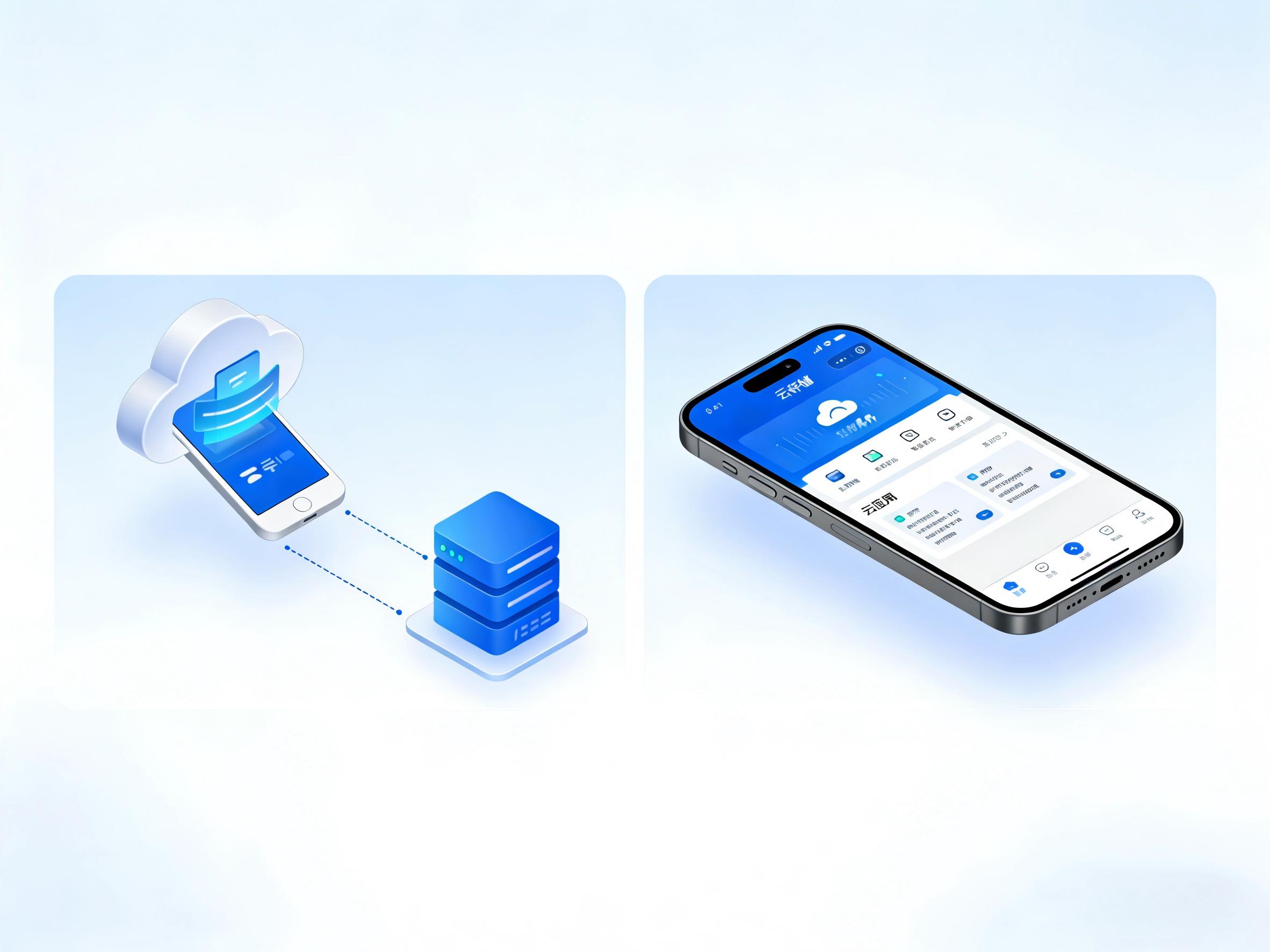
1.提高工作效率:可以同时打开多个应用程序,例如在处理文档的同时查看网页资料,或者在进行视频会议时打开备忘录记录重要信息。
2.增强娱乐体验:比如在观看视频的同时与朋友聊天,或者在玩游戏时查看攻略。
3.方便多任务处理:无需频繁切换应用程序,节省时间和精力。
1.确保您的云手机支持分屏功能。目前市面上大多数云手机都具备分屏功能,但仍有部分较老的型号可能不支持。您可以查看云手机的用户手册或者在设置中查找分屏选项来确认。
2.下载并安装您需要使用的应用程序。确保这些应用程序与您的云手机系统兼容,并且已经登录到您的账号。
3.检查网络连接。稳定的网络连接对于云手机的正常运行至关重要,尤其是在使用分屏功能时,可能会同时产生多个网络请求。
川川云手机作为行业的佼佼者,其分屏操作简单便捷,以下是具体步骤:
1.打开川川云手机,进入主界面。
2.找到您想要分屏的第一个应用程序,例如游戏或者视频播放器,点击打开。
3.在应用程序界面中,找到手机屏幕上的分屏按钮。通常,分屏按钮的位置在屏幕的边缘或者底部,可能是一个图标或者一个手势区域。不同的云手机型号可能会有不同的分屏按钮位置和样式,您可以查看川川云手机的用户手册或者在设置中查找分屏相关的说明。
4.点击分屏按钮后,屏幕会被分成两个部分,第一个应用程序会占据其中一个部分。
5.接下来,您可以在另一个分屏区域中选择打开第二个应用程序。您可以通过在主界面中找到应用程序图标并点击打开,或者通过搜索框搜索应用程序名称来打开。
6.分屏成功后,您可以通过拖动分屏线来调整两个应用程序的大小比例,以满足您的使用需求。
7.如果您想要关闭分屏功能,只需点击分屏线中间的关闭按钮或者将分屏线拖动到屏幕边缘即可。
除了川川云手机,其他品牌的云手机也有各自的分屏操作方法,以下是一些常见品牌的分屏操作示例:
1.华为云手机:
(1)打开支持分屏的应用后,使用单指关节用力触碰屏幕并稍作停留,然后拖动指关节划过屏幕,启动分屏。竖屏状态下,用指关节横向划过屏幕;横屏状态下,纵向划过屏幕。(仅支持指关节手势的机型可以使用此方法。)
(2)在使用三键导航时,打开支持分屏的应用后,长按最近键可启动分屏。
(3)打开支持分屏的应用后,双指从屏幕底部上滑启动分屏。
(4)进入多任务页面,然后选择支持分屏的应用,点击应用上方的分屏图标开启分屏。
(5)全屏观看视频时,如果收到短信或消息提醒,会有横幅提示分屏。
(6)打开某个支持分屏的应用后,在手机屏幕左侧或右侧,从外向内滑动屏幕并停顿,调出智慧分屏应用栏。长按并拖拽应用栏中的应用图标至屏幕,开启分屏。
2.realme云手机:
(1)三指上划分屏:在支持分屏的应用下,三指上划开启一个应用分屏,再点击另一支持分屏的应用,即可实现一屏多用。使用该方法前,需要开启三指上滑启动分屏,设置方法如下:
realmeUI7.0默认开启,无法关闭。
realmeUI6.0:设置>辅助功能>应用分屏>开启三指上划启动分屏。
realmeUI5.0&4.0:设置>特色功能>应用分屏>开启三指上划启动分屏。
realmeUI3.0:设置>应用>应用分屏>开启三指上划启动分屏。
realmeUI2.0:设置>便捷工具>应用分屏>开启三指上划启动分屏。
(2)多任务键分屏:
realmeUI7.0&6.0&5.0&4.0:使用虚拟按键导航方式,在支持分屏的应用下,点击多任务键,在展开的列表中点击“分屏”即可。
realmeUI3.0&2.0:使用虚拟按键导航方式,在支持分屏的应用界面下,长按多任务键即可开启分屏。
(3)最近任务分屏:使用全面屏手势导航方式,上划打开最近任务,点击支持分屏的应用卡片右上角“:”或“⠇”,在展开的列表中点击“分屏”即可。
(4)智能侧边栏分屏:打开智能侧边栏,将支持的应用拖出侧边栏外可开启分屏。
1.并非所有应用程序都支持分屏功能。有些应用程序可能由于自身设计或版权限制,不允许在分屏模式下运行。如果您在尝试分屏某个应用程序时遇到问题,可以尝试更换其他应用程序或者查看应用程序的设置,看是否有分屏相关的选项。
2.分屏功能可能会消耗更多的系统资源和电量。在使用分屏功能时,建议您将云手机连接到电源适配器,以避免电量过快耗尽。同时,如果您发现云手机在分屏模式下运行缓慢或者出现卡顿现象,可以尝试关闭一些不必要的应用程序或者减少分屏的数量。
3.不同的云手机品牌和型号可能会有不同的分屏操作方法和设置选项。在使用分屏功能之前,建议您查看云手机的用户手册或者在设置中查找分屏相关的说明,以了解具体的操作步骤和注意事项。
总之,云手机分屏功能为我们提供了更加便捷和高效的多任务处理方式,让我们能够在同一时间内处理多个任务,提高工作和娱乐效率。通过本文介绍的云手机分屏操作步骤和注意事项,相信您已经能够轻松地在云手机上实现分屏功能,享受更加便捷的移动生活。
游戏挂机挂机工具推荐: