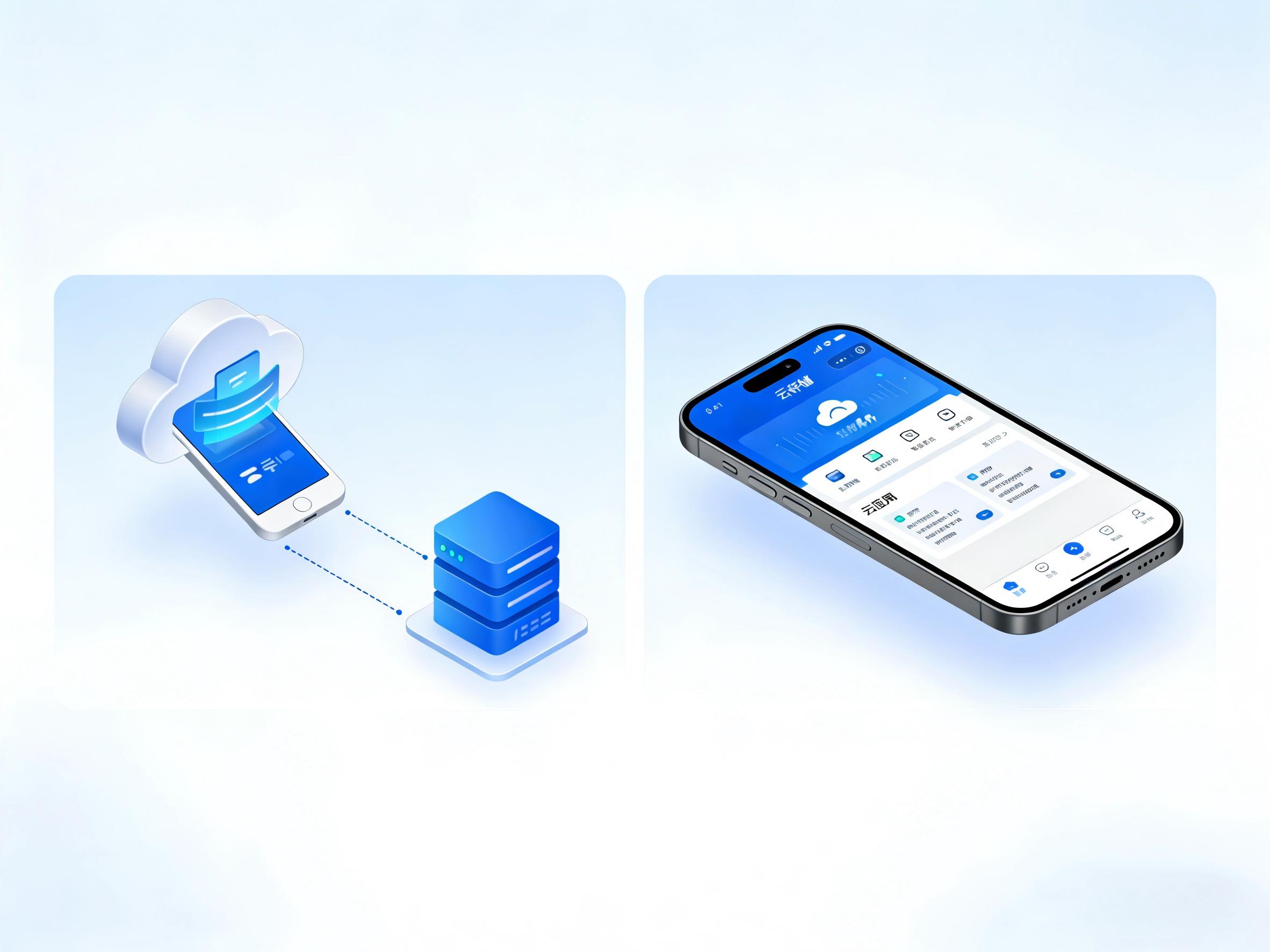
在当今数字化时代,云手机作为一种创新的移动设备解决方案,正逐渐受到广大用户的青睐。它不仅提供了便捷的手机使用体验,还具备许多独特的功能,其中截图功能就是用户经常需要用到的。本文将为您详细介绍云手机中多种实用的截屏方法,帮助您轻松记录精彩瞬间。

1.云手机本质上是将手机的运算和存储等功能放在云端服务器进行,它模拟了一个完整的手机系统环境。
2.其截图原理和普通手机类似,都是通过系统指令截取当前屏幕显示的画面。只不过云手机的操作是在云端进行,然后将截图数据传输到用户终端。
1.川川云手机:快捷键截图:同时按下电源键和音量键,即可快速完成截图操作。系统菜单截图:在川川云手机的系统菜单中,找到专门的截图按钮,点击即可进行截图。手势截图:支持在屏幕上画特定的图案,如“S”形等,触发截图功能。
2.多多云手机:截图按钮截图:在云手机内,按一下截图按钮直接截图,截图会保存在云手机里面。
3.VMOS云手机:系统快捷键:一般来说,同时按下“电源键”和“音量键”(可能是音量上键或音量下键,具体取决于设置),即可完成截屏操作。截屏成功后,屏幕上会出现截屏提示,并且截图会自动保存到相应的存储位置。云手机控制界面:在云手机的操作界面中,找到类似相机或截屏图标的按钮,点击即可进行截屏。
1.云端保存:截图完成后,云手机会先将截图保存在云端服务器上。这样即使本地设备出现问题,截图数据也不会丢失。例如川川云手机,用户可以随时在云端找到自己的截图。
2.下载到本地:用户可以在需要的时候,将保存在云端的截图下载到本地设备,如手机、电脑等。一般在云手机的管理界面中,会有专门的下载选项,点击即可将截图下载到指定的本地文件夹。
3.分享保存:有些云手机还支持直接将截图分享到社交平台或其他应用,在分享的同时也相当于对截图进行了保存。比如在玩手游时,玩家可以将精彩的游戏截图直接分享到游戏社区或社交媒体上。
1.游戏兼容性:不同的云手机和手游版本可能存在兼容性问题,导致截屏功能无法正常使用。如果遇到截屏失败的情况,可以尝试更新云手机系统或游戏版本,或者联系云手机客服寻求帮助。例如,某些老版本的手游可能不支持某些云手机的特定截图功能。
2.截图权限:确保云手机已经授予手游截屏的权限。在云手机的设置中,找到应用权限管理,检查并开启游戏的截屏权限。如果没有开启权限,可能会导致无法截图或截图不完整。
3.网络状况:如果云手机的截图需要上传到云存储,网络状况会影响截图的上传速度和成功率。在进行截屏操作时,尽量保持良好的网络连接,以确保截图能够顺利保存到云端或分享出去。
1.调整画面清晰度:在进行截屏之前,可以调整手游的画面设置,提高画面的清晰度和分辨率。这样可以使截图更加清晰、美观,更好地展示游戏中的精彩内容。例如,将游戏的画质调整为高清或超清模式。
2.选择合适的角度和时机:在游戏中,选择合适的角度和时机进行截屏非常重要。例如,在战斗的关键时刻、角色展示特殊技能时进行截屏,能够捕捉到更精彩的画面。同时,注意截图的角度,避免遮挡重要的游戏元素。
3.裁剪和编辑截图:如果截图中包含不需要的信息,可以使用图片编辑工具进行裁剪和编辑。去除多余的部分,突出主要内容,使截图更加简洁明了。还可以对截图进行一些简单的编辑,如调整亮度、对比度、色彩等,提升截图的质量。
云手机截图功能为用户提供了便捷的记录和分享方式,无论是记录游戏中的精彩瞬间,还是与其他玩家交流心得,截图都能发挥重要的作用。通过了解不同云手机品牌的截图方法、保存方式以及注意事项,用户可以更好地利用云手机的截图功能。同时,掌握一些提升截图质量的小技巧,能够让截图更加出色。希望本文对您有所帮助,祝您在使用云手机时能够轻松愉快地进行截图操作。
游戏挂机挂机工具推荐: